> ## Documentation Index
> Fetch the complete documentation index at: https://docs.paymentoptions.com/llms.txt
> Use this file to discover all available pages before exploring further.
# Magento 2
> Magento 2の統合ガイド
 * **説明**: ゲートウェイをMagento 2とシームレスに接続します。
## **拡張機能のインストール**
最新のソースコードzipファイルをPayment OptionsのGitHubからダウンロードします
(ダウンロードリンクを使用してください: [https://github.com/paymentoptions/magento2-extension](https://github.com/paymentoptions/magento2-extension))。
magento2-extension.zipを解凍します。
解凍したファイルをMagentoのルートパス下の `app/code/Agtech/Paymentoptions/` フォルダに配置します。
Magentoモードを確認します:
`php bin/magento deploy:mode:show` を実行してモードを確認します。
Magentoモードが「production」の場合は、以下のコマンドを実行してください:
* `php bin/magento cache:clean`
* `php bin/magento cache:flush`
* `php bin/magento setup:upgrade`
* `php bin/magento setup:di:compile`
* `php bin/magento setup:static-content:deploy`
Magentoモードが「default」または「developer」の場合は、以下のコマンドを実行してください:
* `php bin/magento setup:upgrade`
* `php bin/magento setup:di:compile`
* `php bin/magento setup:static-content:deploy -f`
## **拡張機能の設定**
Magentoストアのバックエンドにログインします。
管理者サイドバーの「Stores」を選択し、「設定」>「構成」に進みます。
設定ページで、左側の「Sales」をクリックし、「Payment Methods」を選択します。
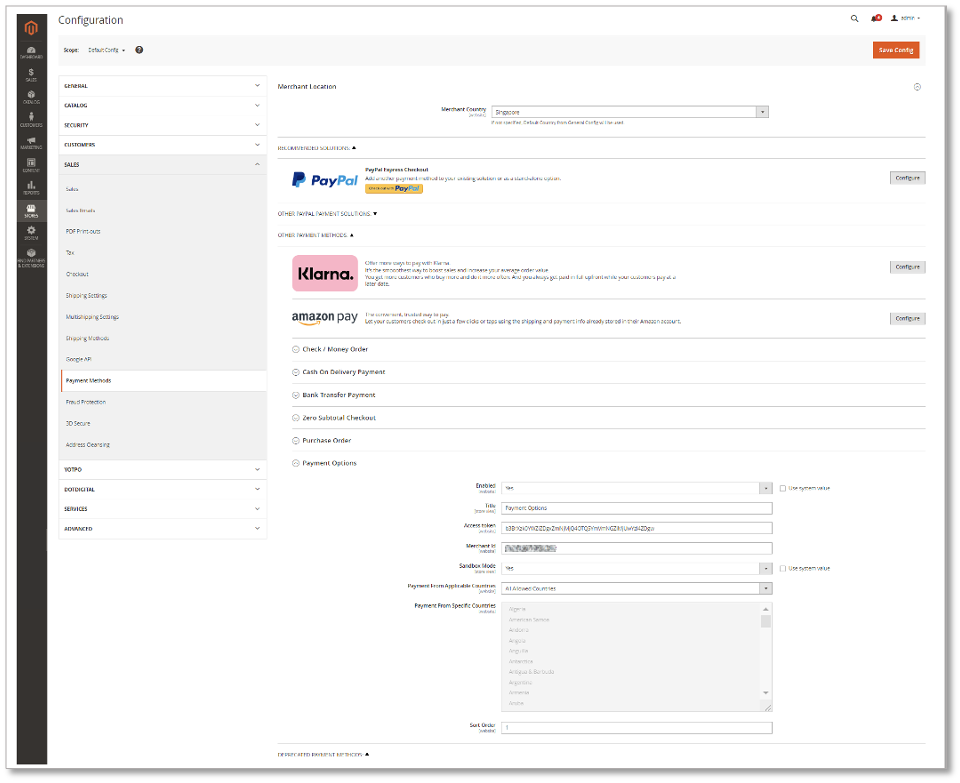
決済方法ページで、「Payment Options」の支払いセクションに移動します。
* 有効化 - 「Payment Options」決済方法を有効にするには「はい」を選択します。
* モード - サンドボックスモードまたはライブモードを選択します。
* タイトル - このタイトルはMagentoのチェックアウトページの支払い方法セクションに表示されます。
* アクセストークン - Payment Optionsから受け取った`Secret Key`を入力します。
* 加盟店ID - Payment Optionsから受け取った`Merchant ID`を入力します。
* デバッグ - 「はい」を選択してデバッグを有効にします。これにより、Payment Options APIの呼び出しが`var/log/debug.log`ファイルに記録されます。
* 国 - すべての国を許可するか、特定の国を選択してこの支払い方法を利用できるようにします。
「設定を保存」ボタンをクリックします。
Magentoキャッシュをリフレッシュします。
* **説明**: ゲートウェイをMagento 2とシームレスに接続します。
## **拡張機能のインストール**
最新のソースコードzipファイルをPayment OptionsのGitHubからダウンロードします
(ダウンロードリンクを使用してください: [https://github.com/paymentoptions/magento2-extension](https://github.com/paymentoptions/magento2-extension))。
magento2-extension.zipを解凍します。
解凍したファイルをMagentoのルートパス下の `app/code/Agtech/Paymentoptions/` フォルダに配置します。
Magentoモードを確認します:
`php bin/magento deploy:mode:show` を実行してモードを確認します。
Magentoモードが「production」の場合は、以下のコマンドを実行してください:
* `php bin/magento cache:clean`
* `php bin/magento cache:flush`
* `php bin/magento setup:upgrade`
* `php bin/magento setup:di:compile`
* `php bin/magento setup:static-content:deploy`
Magentoモードが「default」または「developer」の場合は、以下のコマンドを実行してください:
* `php bin/magento setup:upgrade`
* `php bin/magento setup:di:compile`
* `php bin/magento setup:static-content:deploy -f`
## **拡張機能の設定**
Magentoストアのバックエンドにログインします。
管理者サイドバーの「Stores」を選択し、「設定」>「構成」に進みます。
設定ページで、左側の「Sales」をクリックし、「Payment Methods」を選択します。
決済方法ページで、「Payment Options」の支払いセクションに移動します。
* 有効化 - 「Payment Options」決済方法を有効にするには「はい」を選択します。
* モード - サンドボックスモードまたはライブモードを選択します。
* タイトル - このタイトルはMagentoのチェックアウトページの支払い方法セクションに表示されます。
* アクセストークン - Payment Optionsから受け取った`Secret Key`を入力します。
* 加盟店ID - Payment Optionsから受け取った`Merchant ID`を入力します。
* デバッグ - 「はい」を選択してデバッグを有効にします。これにより、Payment Options APIの呼び出しが`var/log/debug.log`ファイルに記録されます。
* 国 - すべての国を許可するか、特定の国を選択してこの支払い方法を利用できるようにします。
「設定を保存」ボタンをクリックします。
Magentoキャッシュをリフレッシュします。
 ## **フロントビュー**
チェックアウトページの決済方法セクションに表示されます。
「Payment Options」決済オプションを選択すると、以下のように表示されます。
## **フロントビュー**
チェックアウトページの決済方法セクションに表示されます。
「Payment Options」決済オプションを選択すると、以下のように表示されます。
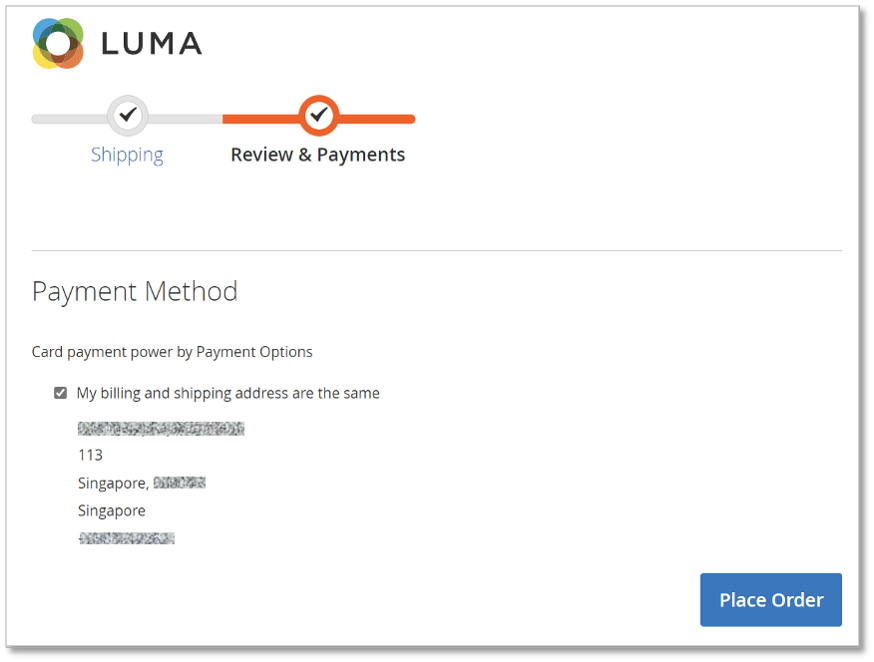 「注文を確定」ボタンをクリックすると、決済ページにリダイレクトされます。
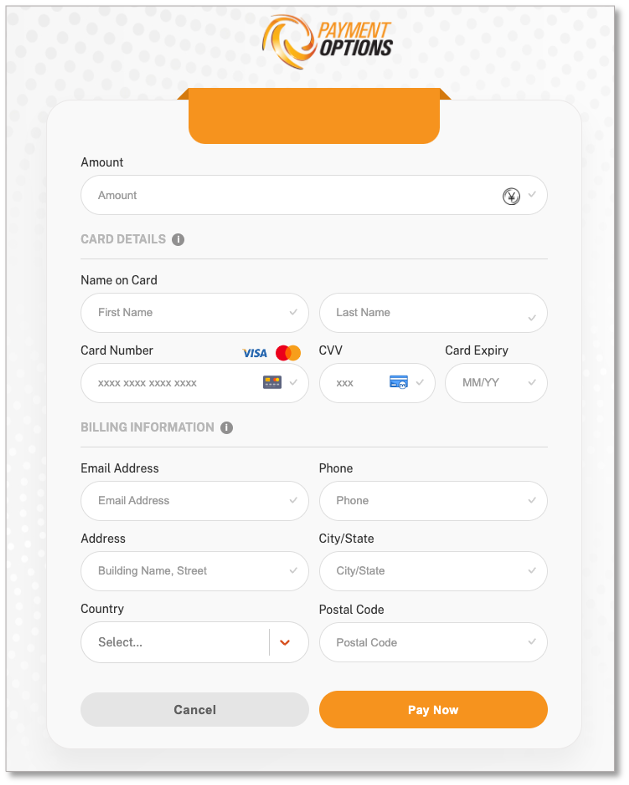 上記のオプションのいずれかを使用して支払いを行います。
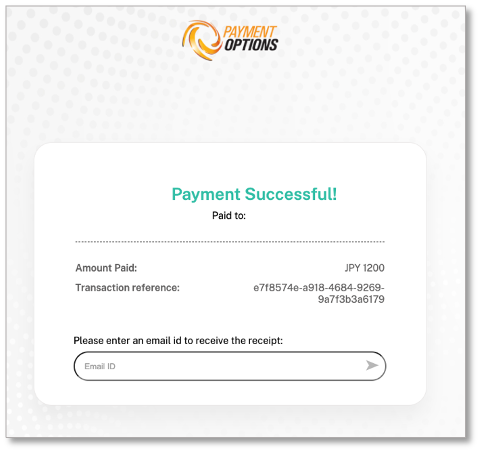
決済が成功した後、成功ページにリダイレクトされます。
上記のオプションのいずれかを使用して支払いを行います。
決済が成功した後、成功ページにリダイレクトされます。
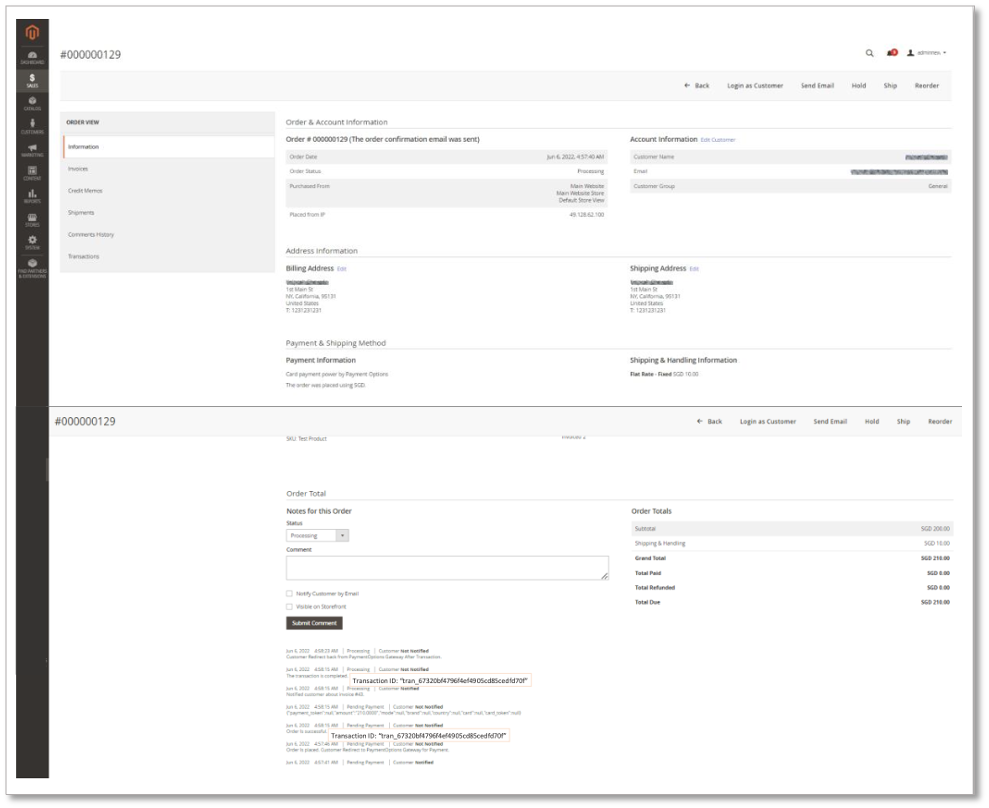
 ### 管理者ビュー
 さらなるサポートが必要な場合は、[サポートチームにお問い合わせください](./support/contact)。私たちのチームは、問題解決をお手伝いします。